


WINDOWS KMS 認證方式
- 更新日期:113-01-04
- 發布單位:資訊技術服務中心
本說明適用以下作業系統:Windows 11 / Windows 10 / Windows 8 / Windows 7
- 請使用校園授權軟體下載的Windows系統進行認證,微軟官方的版本為零售版無法進行KMS認證。
- Windows 安裝時不需要輸入序號,但在安裝後必須通過 KMS 認證。
- 未認證時可正常使用30天,30天後若仍未認證,將進入精簡模式,影響正常使用。
- 此後,每 180 天需要請您再執行一次認證程序,確保正版授權。
操作步驟
二、
登入認證頁面教職員生:請前往 此頁面,使用 NYCU校園單一入口帳號密碼 登入 。
畢業校友:(自113年8月1日起,停止本校畢業生微軟校園授權軟體使用權。)
• 請前往 此頁面,使用 NYCU單一入口 帳號密碼 登入。
登入成功後,會出現
登入成功! 請於三分鐘內完成認證 之訊息
三、
在您下載的 bat 檔案上按右鍵,選擇「 以系統管理員身分執行」。
系統將出現使用者帳戶控制的提示,按「是」繼續執行。
四、
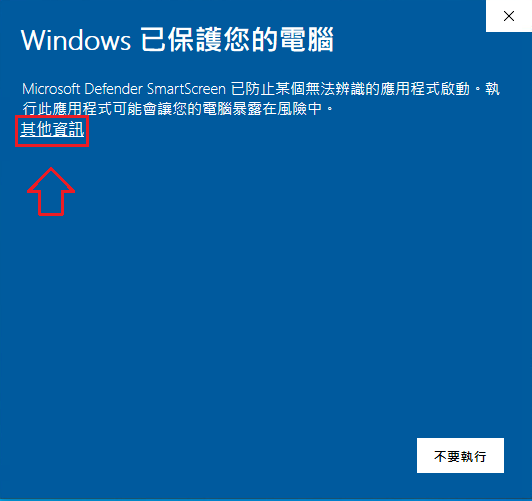
若顯示「Windows 已保護您的電腦 Microsoft Defender SmartScreen已防止某個無法辨識的應用程式啟動」選擇「其他訊息」
(一)
(二)
選擇「仍要執行」(三)
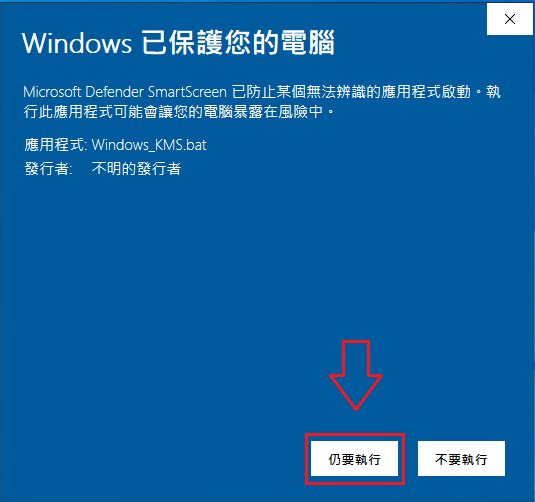
(四)
執行時出現錯誤請把bat檔移至 C:\Windows/system32/Windows_KMS.bat 檔案上按右鍵,選擇「 以系統管理員身分執行」。
系統將出現使用者帳戶控制的提示,按「是」繼續執行。
確認啟用成功
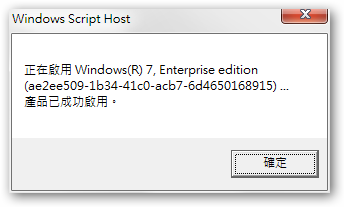
啟用成功時,將出現如下訊息:
以指令方式啟動 Windows KMS
按一下 [開始] 按鈕 ,在搜尋欄位輸入cmd。
在搜尋結果的 cmd.exe (命令提示字元)按右鍵,選擇「以系統管理員身分執行」。
將出現使用者帳戶控制的提示,按「是」繼續。
複製以下指令至 (命令提示字元模式)貼上,再按下[Enter]
\windows\system32\slmgr -skms kmserv.nycu.edu.tw
登入認證頁面
教職員生:請前往 此頁面,使用 NYCU校園單一入口帳號密碼 登入 。
畢業校友:
- 使用原 NCTU單一入口 帳號密碼 登入。
- 使用原 NCTU學生郵件帳號密碼 請前往此頁面 登入。
登入成功後,會出現
登入成功! 請於三分鐘內完成認證 之訊息
複製以下指令至 (命令提示字元模式)貼上,再按下[Enter]\windows\system32\slmgr -ato
啟用成功的畫面如下圖(以 Windows 7 為例,Windows 10 / 8 / 適用):
疑難排解
- 認證失敗時,請根據程式回傳之 錯誤代碼與訊息,至 常見問題 查詢 可能的原因與解決辦法。
- 若您的 Windows 安裝方式較為特殊 (例如:未使用 C 磁碟作為作業系統等),請參考 以指令方式啟動 Windows KMS。
- 如果您需要更多協助,請聯絡 本中心服務櫃台 (分機:陽明校區 #123 交大校區 #31888) ,提供您的錯誤代碼與訊息,
讓我們協助您排除問題。
相關影片:


