熱門: 無線網路, VPN
進階搜尋
進入內容區塊

國立陽明交通大學資訊技術服務中心

::: 網站導覽 回首頁 EN 陽明交大首頁
字型大小-中
  • 字型大小-小
  • 字型大小-中
  • 字型大小-大
社群分享
  • facebook
  • Line
  • Twitter
  • LinkedIn
搜尋
側邊選單
  • ::: 網站導覽 回首頁 EN 陽明交大首頁
  • 最新消息
  • IT 服務專區
    • 校園單一入口
    • 校園系統單一入口
    • 單一入口啟用說明
    • 二階段驗證啟用說明
    • 忘記密碼
    • 網路與資安
    • 校園無線網路
    • 校際漫遊服務
    • 學生宿舍網路
    • 虛擬網路 VPN
    • 資安新聞
    • MORE+
    • 授權軟體
    • 校園授權軟體
    • 軟體下載
    • 安裝說明
    • KMS 認證
    • 常見問題
    • MORE+
    • 郵件服務
    • 學生郵件服務
    • 教職員郵件和Google雲端空間服務
    • 郵件服務常見問答
    • 網站服務
    • 網站建置平臺
    • 註冊網域名稱 DNS
    • 網頁應用防火牆 WAF
    • 校園網站健檢
    • SSL網頁憑證申請服務
    • 雲端服務
    • Microsoft 365 服務
    • 虛擬主機服務 GPU
    • 虛擬專屬主機 VPS
    • 虛擬遠端應用 VAD
    • NYCU Oauth
    • MORE+
    • 一般服務
    • 電腦教室服務
    • 資訊機房服務
    • 補換發校園 IC 卡
    • 公告信寄送服務
    • 機房主機代管服務
    • MORE+
    • 服務規範
    • 陽明交大
    • 交大校區
  • 關於本中心
    • 服務目標
    • 服務團隊
    • 主任
    • 副主任
    • 行政業務
    • 諮詢服務組
    • 網路系統組
    • MORE+
    • 中心位置
    • 歷任主任
    • 竹苗區網
    • 隱私權及安全政策
    • 會議紀錄
  • 服務申請表
    • 一般服務
    • 網路服務
    • 雲端服務
    • 網站服務
    • 資安常用表單
  • 常見問題
  • 宣導專區
    • 資安與智財權保護
    • ODF 開放文件格式
    • 業務介紹
    • 最新消息
    • 政府推動歷程
    • ODF 軟體安裝
    • 轉存 ODF 格式
    • MORE+
  • 聯絡我們
    • 意見回饋
    • 線上報修
  • line  
  1. :::
  2. 首頁
  3. IT 服務專區
  4. 授權軟體
  5. KMS 認證
  6. WINDOWS KMS 認證方式

WINDOWS KMS 認證方式

  • xml
  • json
exchangealt EN
  • 更新日期:115-05-14
  • 發布單位:資訊技術服務中心
本說明適用以下作業系統:Windows 11 (Windows 10 已結束支援,請盡快升級至最新版本 Windows 11)
  • 請使用校園授權軟體下載的Windows系統進行認證,微軟官方的版本為零售版無法進行KMS認證。
  • Windows 安裝時不需要輸入序號,但在安裝後必須通過 KMS 認證。
  • 未認證時可正常使用30天,30天後若仍未認證,將進入精簡模式,影響正常使用。
  • 此後,每 180 天需要請您再執行一次認證程序,確保正版授權。
操作步驟
 

一、

點擊下載檔案:Windows_KMS.bat。
右鍵另存連結至 桌面或下載資料夾。

二、

登入認證頁面
教職員生:請前往 此頁面,使用 NYCU校園單一入口帳號密碼 登入 。
畢業校友:(自113年8月1日起,停止本校畢業生微軟校園授權軟體使用權。)
登入成功後,會出現
登入成功! 請於三分鐘內完成認證 之訊息

三、

在您下載的 bat 檔案上按右鍵,
選擇「 以系統管理員身分執行」。
系統將出現使用者帳戶控制的提示,按「是」繼續執行。

四、

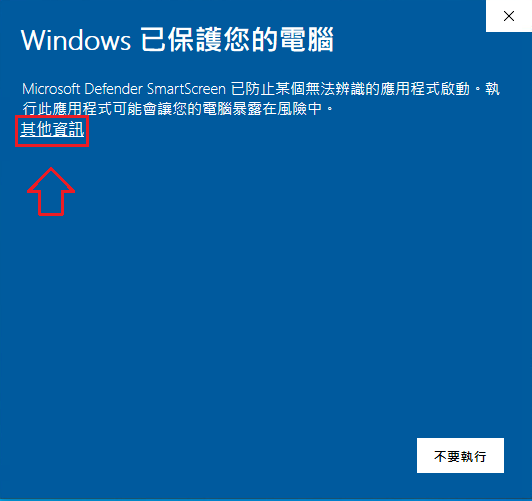
若顯示「Windows 已保護您的電腦 Microsoft Defender SmartScreen已防止某個無法辨識的應用程式啟動」
選擇「其他訊息」

(一)

若顯示「Windows 已保護您的電腦 Microsoft Defender SmartScreen已防止某個無法辨識的應用程式啟動」 選擇「其他訊息」

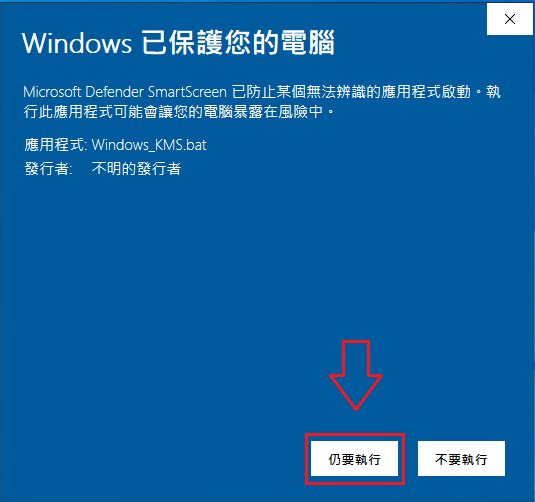
(二)

選擇「仍要執行」

(三)

選擇「仍要執行」

(四)

執行時出現錯誤請把bat檔移至 C:\Windows/system32/Windows_KMS.bat 檔案上按右鍵,
選擇「 以系統管理員身分執行」。
系統將出現使用者帳戶控制的提示,按「是」繼續執行。
 
確認啟用成功
 
啟用成功時,將出現如下訊息:
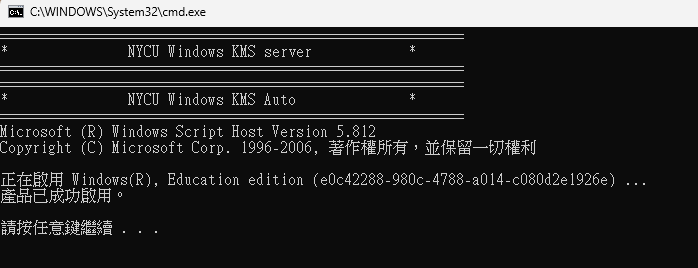
 
正在啟用Windows(R),Education edition 產品已成功啟用 按任意鍵繼續

以指令方式啟動 Windows KMS

按一下 [開始] 按鈕 ,在搜尋欄位輸入cmd。

在搜尋結果的 cmd.exe (命令提示字元)按右鍵,選擇「以系統管理員身分執行」。
將出現使用者帳戶控制的提示,按「是」繼續。

複製以下指令至 (命令提示字元模式)貼上,再按下[Enter]
\windows\system32\slmgr -skms kmserv.nycu.edu.tw

登入認證頁面
教職員生:請前往 此頁面,使用 NYCU校園單一入口帳號密碼 登入 。

登入成功後,會出現
登入成功! 請於三分鐘內完成認證 之訊息

複製以下指令至 (命令提示字元模式)貼上,再按下[Enter]
\windows\system32\slmgr -ato

啟用成功的畫面如下圖:
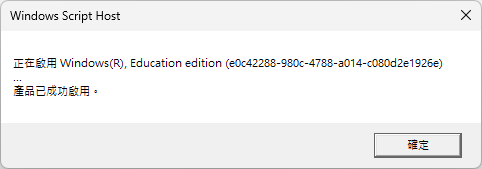
成功畫面圖
 
疑難排解
  • 認證失敗時,請根據程式回傳之 錯誤代碼與訊息,至 常見問題 查詢 可能的原因與解決辦法。
  • 若您的 Windows 安裝方式較為特殊 (例如:未使用 C 磁碟作為作業系統等),請參考 以指令方式啟動 Windows KMS。
  • 如果您需要更多協助,請聯絡 本中心服務櫃臺 (分機:陽明校區 #123 交大校區 #31888) ,提供您的錯誤代碼與訊息,
    讓我們協助您排除問題。
  
相關影片:
  • 教學影片

回上一頁
下方選單
  • 最新消息
  • IT 服務專區
    • 校園單一入口
    • 網路與資安
    • 授權軟體
    • 郵件服務
    • 網站服務
    • 雲端服務
    • 一般服務
    • 服務規範
  • 關於本中心
    • 服務目標
    • 服務團隊
    • 中心位置
    • 歷任主任
    • 竹苗區網
    • 隱私權及安全政策
    • 會議紀錄
  • 服務申請表
    • 一般服務
    • 網路服務
    • 雲端服務
    • 網站服務
    • 資安常用表單
  • 常見問題
  • 宣導專區
    • 資安與智財權保護
    • ODF 開放文件格式
  • 聯絡我們
    • 意見回饋
    • 線上報修
  • 陽明校區
  • 地址:

    臺北市北投區立農街二段155號
  • 電話:

    02-2826-7000 #123
  • 圖資大樓506室:

    週一至週五 8:00 – 17:00 (共同寒暑休日不開放)
  • Email:

    icc@nycu.edu.tw
  • 交大校區
  • 地址:

    新竹市東區大學路1001號
  • 電話:

    03-5712121 #31888
  • 資訊館一樓櫃臺:

    週一至週五 8:00 – 17:30 (共同寒暑休日不開放)
  • Email:

    itsc@nycu.edu.tw

Copyright © 2023 Information Technology Service Center, NYCU. All rights reserved.

無障礙AA(開啟新視窗)
  • 隱私權及安全政策
  • 最後更新日期:115年05月15日
ap1
  • line
    line
    • 國立陽明交通大學資訊技術服務中心

智慧小幫手

Hi~需要幫忙嗎?

智慧小幫手

 
gotop